jueves, 27 de noviembre de 2025


Guía y Cuarto taller   de programación con Python


Codigo para visualizar dos ventanas


from tkinter import *

def abrir_segunda():
    segunda = Tk()
    segunda.geometry("400x300")
    segunda.title("Segunda Página")

    Label(segunda, text="Esta es la segunda página", font=("Arial", 14)).pack(pady=20)
    Button(segunda, text="Cerrar", command=segunda.destroy).pack()

    segunda.mainloop()

ventana = Tk()
ventana.geometry("400x300")
ventana.title("Primera Página")

Label(ventana, text="Primera página", font=("Arial", 14)).pack(pady=20)
Button(ventana, text="Ir a segunda página", command=abrir_segunda).pack()

ventana.mainloop()


Guía y Quinto taller   de programación con Python


Convertir un script de Python a un ejecutable .exe


1) Digitar en la consola de comando el siguiente texto para que se instale el programa «auto-py-to-exe»

 
 pip install auto-py-to-exe   

 2) Cuando se instale el programa digitamos el siguiente texto  para abrirlo: 

auto-py-to-exe


3) clic en abrir carpeta de salida


viernes, 21 de noviembre de 2025


Guía y Tercer taller   de programación con Python


from tkinter import *

# Ventana principal
ventana = Tk()
ventana.geometry("500x600")
ventana.title("horas extras")

# Sección de entrada de datos

texto2 = Label(ventana, text="Ingrese el sueldo:\n")
texto2.pack()
caja2 = Entry(ventana)
caja2.pack(pady=10)

texto3 = Label(ventana, text="Ingrese horas extras:\n")
texto3.pack()
caja3 = Entry(ventana)
caja3.pack(pady=10)

texto4 = Label(ventana, text="Ingrese valor horas extra:\n")
texto4.pack()
caja4 = Entry(ventana)
caja4.pack(pady=10)

texto5 = Label(ventana, text="Ingrese préstamo:\n")
texto5.pack()
caja5 = Entry(ventana)
caja5.pack(pady=10)

# Función para calcular horas extras
def calcular():
    global resultado_horas  # Para usar en la función total
    resultado_horas = float(caja3.get()) * float(caja4.get())
    etiqueta_resultado.config(text=f"Valor horas extras: {resultado_horas}")

# Función para calcular total a pagar
def total():
    sueldo = float(caja2.get())
    prestamo = float(caja5.get())
   
    total_pagar = sueldo + resultado_horas - prestamo
    etiqueta_resultado2.config(text=f"Total a pagar: {total_pagar}")

# Botón para calcular horas extras
boton2 = Button(ventana, text="Calcular horas extras", command=calcular)
boton2.pack(pady=20)

# Botón para calcular total a pagar
boton3 = Button(ventana, text="Total a pagar", command=total)
boton3.pack(pady=20)

# Etiquetas donde se mostrarán los resultados
etiqueta_resultado = Label(ventana, text="")
etiqueta_resultado.pack(pady=10)

etiqueta_resultado2 = Label(ventana, text="")
etiqueta_resultado2.pack(pady=10)

ventana.mainloop()

jueves, 6 de noviembre de 2025


Guía y segundo taller   de programación con Python


2) Boton que calcula datos


Obtiene el contenido de dos cajas de texto

float(caja1.get()) float(caja2.get())

  • caja1 y caja2 son Entry (cuadros de entrada).

  • .get() extrae el texto que el usuario escribió.

  • float(...) convierte ese texto en número decimal.


Suma ambos valores

resultado = float(caja1.get()) + float(caja2.get())

Guarda el resultado de la suma en la variable resultado.


etiqueta_resultado.config(text=f"El resultado es: {resultado}")

Modifica el texto de una etiqueta (Label) para mostrar la suma.


Cuando pones una f antes de una cadena en Python (f"..."), estás creando una cadena f (f-string), una forma de formatear cadenas que permite insertar variables y expresiones directamente dentro de ellas usando llaves {}


etiqueta_resultado = Label(ventana, text="")

Crea un widget Label dentro de la ventana llamada ventana.

El texto inicial es una cadena vacía (""), o sea, la etiqueta empieza sin mostrar nada.


TALLER


1) Diseña un programa que solicite tres notas y calcular la nota final. 

2) Diseña un programa que simule el cálculo de la nómina de un empleado. El programa debe pedir al usuario el nombre del empleado, su salario base, bonificación, auxilio de transporte  y préstamo. Posteriormente, debe calcular el sueldo total  y mostrarlo  en pantalla

3)Diseña un programa que simule el cálculo de la nómina de un empleado. El programa debe pedir al usuario el nombre del empleado, su salario base, número de horas extras trabajadas y valor hora. Posteriormente, debe calcular el total a pagar en horas extras  y mostrarlo  en pantalla.


Guía y taller   de programación con Python


command


En un botón de Python, command es un parámetro que especifica la función que se ejecutará automáticamente cuando el usuario haga clic en el botón. Se utiliza para asociar una acción (como imprimir un mensaje, cerrar una ventana o realizar un cálculo) a un botón, y se le asigna el nombre de una función sin paréntesis para evitar que se ejecute inmediatamente al crear el botón. 
Cómo funciona
  1. Define una función: Primero, crea una función que contenga la lógica que quieres ejecutar al presionar el botón.
  2. Asigna la función al botón: Luego, al crear el widget del botón, asigna el nombre de esa función al parámetro command. 
Què realiza?
  • Realizar cálculos matemáticos: Usar funciones como abs() para obtener el valor absoluto o len() para la longitud de una lista.
  • Manipular datos: Conectar botones a funciones que agreguen, eliminen o modifiquen datos en listas u otras estructuras de datos.
  • Interactuar con la interfaz gráfica: Actualizar etiquetas, mostrar u ocultar otros widgets, o cambiar el estado de los botones.
  • Abrir ventanas o diálogos: La función del botón puede ser una que muestre una nueva ventana, un mensaje de confirmación o un cuadro de diálogo.
  • Ejecutar funciones lambda: Son útiles para pasar argumentos adicionales a la función de callback que se ejecuta con el clic del botón. 
ejemplo:

boton = Button(ventana, text="Haz clic", command=mi_funcion)


def

En Python, def se usa para definir una función, que es un bloque de código reutilizable que agrupa una tarea específicaUsar def permite organizar el código en módulos más pequeños y manejables, lo que mejora la legibilidad, la reutilización y la mantenibilidad del programa.

Características y uso de def
  • Palabra clave: def es una palabra reservada en Python. 
  • Definición de función: Se utiliza para crear una función nueva. 
  • Nombre de la función: Después de def, se escribe el nombre de la función, que debe ser descriptivo y seguir las reglas de nomenclatura de Python (comienza con letra o guion bajo, puede contener números, no puede ser una palabra reservada). 
  • Paréntesis: Le siguen paréntesis () que pueden contener parámetros, que son valores que se pasan a la función. 
  • Dos puntos: Se usa : para marcar el inicio del cuerpo de la función. 
  • Cuerpo de la función: El código que pertenece a la función debe estar indentado (con sangría) debajo de la línea de def y :.

Beneficios de usar  def

-Modularidad: Divide el código en bloques lógicos y más pequeños. 

-Reutilización: Permite ejecutar el mismo código varias veces simplemente llamando a la función. 

-Organización: Hace que el programa sea más estructurado, fácil de leer y depurar. 

-Escalabilidad: Facilita la adición o modificación de partes del código sin afectar otras partes del programa. 

ejemplo:

def mi_funcion():


Digitar los siguiente codigos:

1) Boton presionar


2) Boton borrar


3) Boton salir


4) Boton guardar un archivo


viernes, 31 de octubre de 2025

Guía y    Septimo     Taller   de Programación con Python


Para crear un botón en Python, utiliza la biblioteca tkinter. Crea un objeto Button pasándole la ventana padre y el texto que se mostrará. Para que el botón realice una acción al ser presionado, usa el parámetro command y asígnale una función. Finalmente, usa un método de geometría como pack()` para que el botón sea visible en la ventana

 Ejemplo: 

Personalizar el botón 

Puedes personalizar la apariencia del botón con varios parámetros adicionales: 

bg (o background): Color de fondo.

  • fg (o foreground): Color del texto.
  • font: Tipo y tamaño de la fuente.
  • width: Ancho del botón.
  • height: Alto del botón.
  • borderwidth (o bd): Grosor del borde.
  • relief: Estilo del borde (ej. 'flat''groove''raised').
  • activebackground: Color de fondo cuando el cursor está sobre él.
  • activeforeground: Color del texto cuando el cursor está sobre él. 
Ejemplo2: 


VISUALIZAR DATOS EN LA VENTANA


# Botón para guardar (ahora con función asociada)
boton = Button(ventana, text="GUARDAR", command=guardar_datos)
boton.pack(pady=10)

Digitar el siguiente còdigo para que deje ver los datos en interfaz


TALLER


1-  Diseñar 5  interfaces con atributos diferentes y botones diferentas (button)

2-  Del còdigo anterior ingresar 4 datos mas (documento, telèfono...) que en la parte inferior salga los datos.


miércoles, 22 de octubre de 2025


Guía y    Sexto     Taller   de Programación con Python


Etiqueta Label


La etiqueta label se refiere principalmente a un widget gráfico, comúnmente usando la biblioteca tkinter, que sirve para mostrar texto o imágenes en una ventana de interfaz gráfica. Permite etiquetar varios tipos de datos, incluidos texto, imágenes, audio, videos.

import tkinter as tk

# 1. Crear la ventana principal
ventana = tk.Tk()
ventana.title("Ejemplo de Etiqueta")

# 2. Crear la etiqueta
etiqueta = tk.Label(
    ventana, # La ventana donde se mostrará
    text="¡Hola Mundo!", # El texto de la etiqueta
    fg="blue", # Color del texto (foreground)
    bg="yellow", # Color de fondo (background)
    font=("Arial", 14, "bold") # Tipo de fuente, tamaño y estilo
)

# 3. Posicionar la etiqueta en la ventana
etiqueta.pack(pady=20) # .pack() la coloca en la ventana; pady añade espacio vertical

# 4. Iniciar el bucle principal de la ventana
ventana.mainloop()

Ejemplo 1:

Ejemplo 2:

Ejemplo 3:

TALLER


1-  Diseñar 5  interfaces con la etiqueta label con diferentes atributos. 


Guía y    Septimo     Taller   de Programación con Python

CAJA DE TEXTO

 En lenguajes como Python (Tkinter),  Entry es un widget que permite al usuario escribir texto de una sola línea, se puede usar para introducir nombres, contraseñas o cualquier otro tipo de entrada de texto simple.  La frase "función Entry" puede referirse a varios conceptos en informática y programación: una caja de texto en interfaces gráficas


Ejemplo 1:


Ejemplo 2:


Ejemplo 3:

TALLER


1-  Diseñar 5  cajas de texto con la etiqueta label. 


jueves, 16 de octubre de 2025


Guía y    Cuarto     Taller   de Programación con Python


Sentencia If Else de Python


La sentencia if else es una función condicional. Puedes imaginártela como una especie de interruptor: dependiendo de la condición que se cumpla, se activa (solamente) una parte del códigoLa función **if **es una parte fundamental de Python y de la programación en general. Te permite tomar decisiones en tus programas, lo que es esencial para crear aplicaciones más inteligentes y dinámicas. Con estos conceptos y ejemplos, estás en camino de dominar la función if en Python.


Una declaración if es una estructura de control de flujo que te permite ejecutar cierto código solo si una condición especificada es verdadera. La sintaxis básica de una declaración if es la siguiente:
Sintaxis básica

Screenshot_1.jpg

Ejemplo 1:

Screenshot_2.jpg


Paso 2: Uso de if con else
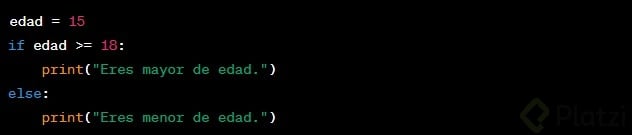
A veces, quieres ejecutar un bloque de código si la condición es verdadera y otro bloque de código si la condición es falsa. Para esto, puedes usar la declaración else junto con if. La estructura general es:

Ejemplo 2:

Screenshot_4.jpg

En este caso, la condición edad >= 18 es falsa, por lo que se ejecuta el bloque else, que muestra el mensaje “Eres menor de edad.”

Paso 3: Uso de if con elif (else if)
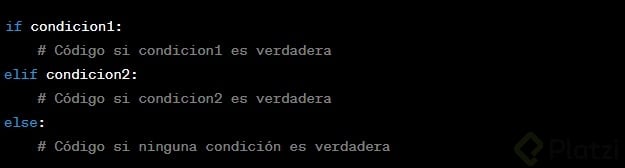
A veces, necesitas verificar múltiples condiciones en orden. Para hacerlo, puedes usar la declaración elif (abreviatura de “else if”) después de un bloque if. La estructura general es:


Screenshot_5.jpg

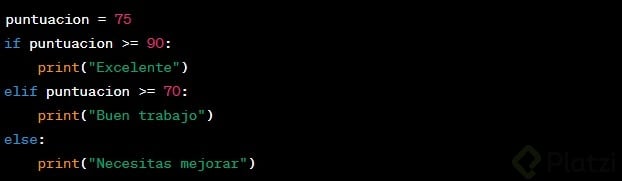
Ejemplo 3:

Screenshot_6.jpg

TALLER


1-  Diseñar un algoritmo donde solicite la edad, donde  si es mayor a 18 años que muestre Es mayor de edad  y en la parte falsa  Es menor de edad. 

2-  Diseñar un algoritmo donde solicite tres notas de un colegio y muestre la nota final,  Si la nota final es mayor a 3 ganó el año de lo contrario perdió

3-  Diseñar un algoritmo donde solicite el nombre, los meses trabajado en la empresa, el sueldo y el  auxilio de transporte.  Sacar la prima correspondiente a pagar 50% del sueldo si tiene 6  meses trabajando, de lo     contrario la prima será cero.  

Guía y    Quinto     Taller   de Programación con Python


Conceptos clave
  • Clases: 
    Son las plantillas o planos que definen la estructura y el comportamiento de los objetos. Por ejemplo, una clase Animal puede definir atributos como nombre y edad, y métodos como comer(). 
  • Objetos: 
    Son instancias concretas de una clase. Si Animal es la clase, "Pepe" (un gato de 5 años) y "Lucho" (un perro de 3 años) son objetos de esa clase. Cada objeto tiene su propio estado (sus propios valores para los atributos), pero comparte la lógica de la clase. 

tkinter

El paquete tkinter («interfaz Tk») es la interfaz por defecto de Python para el kit de herramientas de GUI Tk. Tanto Tk como tkinter están disponibles en la mayoría de las plataformas Unix, así como en sistemas Windows (Tk en sí no es parte de Python, es mantenido por ActiveState).

Tkinter es la biblioteca de Python que ofrece una interfaz orientada a objetos para el kit de herramientas GUI Tk. Tk es la biblioteca subyacente de Tcl/Tk que proporciona los widgets y la funcionalidad gráfica, mientras que Tkinter es el "enlace" que te permite usar esa funcionalidad desde Python.

GUI en Python se refiere al desarrollo de interfaces gráficas de usuario (Graphical User Interface) para crear aplicaciones con elementos visuales, como botones y ventanas, en lugar de depender de una línea de comandos. 
ejemplo 1:
ejemplo 1: Con mas atributos


TALLER


1-  Diseñar 5  interfaces con atributos diferentes. 


  Guía y Cuarto taller   de programación con Python Codigo para visualizar dos ventanas from tkinter import * def abrir_segunda():     se...